
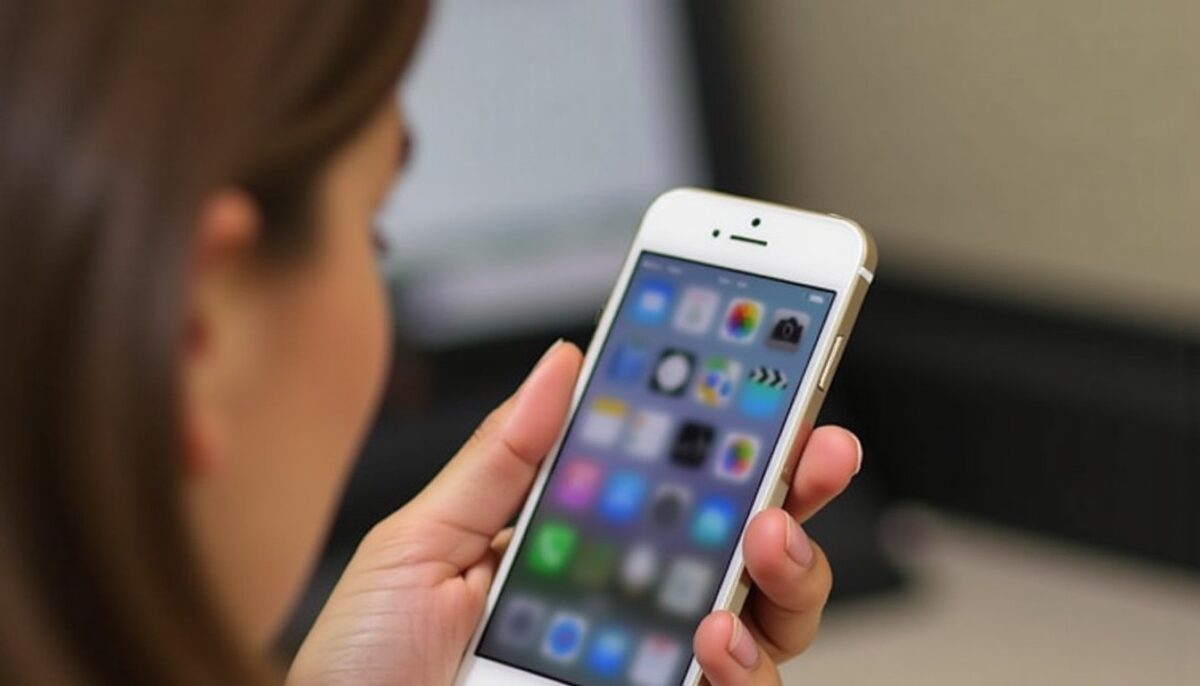
Transférer photos iPhone vers PC s’impose vite comme une étape nécessaire dès que la mémoire de votre téléphone se remplit. Entre la simplicité rassurante d’une connexion USB, la flexibilité offerte par les solutions sans fil comme iCloud ou AirDrop, et l’efficacité des logiciels dédiés, plusieurs voies s’ouvrent à vous selon vos habitudes et besoins. Ce guide pratique vous guidera clairement et pas à pas, pour choisir avec assurance la méthode adaptée à votre rythme et au volume de vos souvenirs numériques.
- Connexion USB pour un transfert rapide et fiable
- iCloud, la synchronisation fluide et discrète sans fil
- AirDrop pour partager instantanément entre appareils Apple
- Logiciels spécialisés pour une gestion avancée et un tri efficace
Chacune de ces méthodes pour importer images de l’iPhone vers un PC Windows sera explorée en détail, avec des conseils précis pour optimiser votre sauvegarde photos.
A lire en complément : Explorer les bases essentielles du design d’interface utilisateur pour créer des expériences intuitives
Table des matières
- 1 Transfert photos iPhone vers PC : pourquoi privilégier la connexion USB ?
- 2 iCloud : la synchronisation automatique pour une sauvegarde photos en douceur
- 3 AirDrop et Google Drive : des alternatives sans fil selon votre univers numérique
- 4 Logiciels dédiés au transfert et à la gestion des photos : précision et confort pour vos archives
- 5 Choisir la bonne méthode : critères et conseils pour un transfert photos iPhone vers PC adapté
Transfert photos iPhone vers PC : pourquoi privilégier la connexion USB ?
Utiliser un câble USB pour transférer vos photos de l’iPhone vers un PC reste la méthode la plus directe. En 2026, malgré la montée des services cloud, ce procédé conserve son attrait grâce à sa rapidité et sa stabilité, notamment lorsqu’il s’agit de déplacer plusieurs centaines, voire milliers d’images. Une fois l’iPhone connecté, l’Explorateur de fichiers Windows détecte l’appareil comme une source externe offrant accès au dossier DCIM, où sont stockées les photos classées en plusieurs sous-dossiers. Cette organisation n’est pas anormale mais elle facilite l’extraction sélective ou globale des images. Sur un Mac, l’application Photos rend l’expérience similaire, avec une interface encore plus fluide.
Cette méthode est particulièrement recommandée après un éventement chargé en clichés, comme un mariage ou un voyage, lorsque la capacité de stockage de l’iPhone approche ses limites. En évitant les lenteurs et déconnexions liées aux réseaux sans fil, le câble USB assure un transfert de masse rapide et sans interruption.
A voir aussi : RadioSpares : guide essentiel pour sélectionner les composants électroniques idéaux pour vos projets
iCloud : la synchronisation automatique pour une sauvegarde photos en douceur
Pour celles et ceux qui préfèrent une approche moins manuelle, iCloud propose une sauvegarde photos transparente qui se déroule en arrière-plan. Dès que votre iPhone est connecté au Wi-Fi et en charge, vos images montent automatiquement vers le cloud Apple. De là, il vous suffit d’ouvrir iCloud sur votre PC Windows via l’application dédiée ou une interface web pour retrouver et télécharger vos photos. Cette méthode offre l’avantage d’une accessibilité multi-appareils, très pratique pour celles et ceux qui utilisent plusieurs appareils Apple ou un PC en parallèle.
La fluidité du système évite de penser à transferts répétitifs, mais il faut surveiller l’espace disponible. Un abonnement à iCloud+ offre généralement jusqu’à 2 To, ce qui supporte plusieurs dizaines de milliers d’images, mais une gestion régulière reste conseillée pour ne pas saturer l’espace de stockage.
AirDrop et Google Drive : des alternatives sans fil selon votre univers numérique
AirDrop permet un partage instantané entre appareils Apple, parfait pour envoyer quelques photos rapidement à un Mac situé à proximité. Cette méthode sans fil évite l’usage de câble et ne dépend pas du cloud, ce qui la rend très sécurisée et économique en données. En revanche, AirDrop ne fonctionne pas sur PC Windows, ce qui peut inciter à recourir à Google Drive pour partager des images entre l’iPhone et un ordinateur Windows. Google Drive propose un stockage accessible de n’importe où, avec la possibilité de créer des dossiers partagés, et s’intègre facilement comme une alternative pour importer images sans contrainte supplémentaire.
Choisir entre AirDrop et Google Drive dépendra donc de votre écosystème numérique : AirDrop brille pour ses échanges rapides et locaux dans l’univers Apple, tandis que Google Drive offre une souplesse multi-plateformes et un espace de stockage partagé efficace.
Logiciels dédiés au transfert et à la gestion des photos : précision et confort pour vos archives
Lorsque vos albums photo grossissent et que le simple drag-and-drop ne suffit plus, des logiciels spécialisés proposent une approche plus organisée. Ces programmes permettent une sélection minutieuse des images à importer, un tri préalable, voire une synchronisation personnalisée. Parmi les solutions populaires en 2026, des applications comme iMazing ou CopyTrans offrent la possibilité d’extraire rapidement des dossiers spécifiques tout en évitant le bruit des fichiers indésirables.
Avoir recours à un logiciel transfert facilite aussi le traitement des photos RAW ou des vidéos lourdes, souvent rencontrés chez les amateurs avancés ou professionnels. Cette méthode assure une gestion photos plus maîtrisée et préserve la qualité de vos souvenirs grâce à un contrôle fin sur chaque opération.
Choisir la bonne méthode : critères et conseils pour un transfert photos iPhone vers PC adapté
Face à ces différentes solutions, savoir quelle méthode privilégier dépend essentiellement de plusieurs critères que nous listons ici afin que vous puissiez décider en toute sérénité :
- Volume de photos à transférer : le câble USB pour les grandes séries, AirDrop ou e-mail pour quelques clichés
- Confort d’usage : automatisation avec iCloud vs transfert manuel
- Écosystème matériel : préférence Apple pour AirDrop, multi-plateforme pour Google Drive
- Qualité et organisation : besoin d’un tri fin avec logiciel dédié ou simple transfert brut
| Méthode | Avantage principal | Usage conseillé |
|---|---|---|
| Câble USB | Rapidité et stabilité | Transfert de gros volumes rapidement |
| iCloud | Sauvegarde automatique | Synchronisation multi-appareils au quotidien |
| AirDrop | Partage instantané sans fil | Envoi rapide de quelques photos vers Mac |
| Google Drive | Stockage cloud accessible partout | Partage multi-système et stockage en ligne |
| Logiciel dédié | Gestion et tri avancés | Organisation fine et extraction ciblée |
Une petite discipline au quotidien transforme chaque transfert en un temps de sauvegarde précieux. Privilégier un rangement fiable (par date, événement, projet), multiplier les copies de sécurité sur PC et disques externes, attendre la fin du transfert avant de débrancher, sont autant de bonnes pratiques qui préservent l’intégrité de vos souvenirs.
Cette vidéo explique pas à pas le processus simple et efficace de transfert via câble USB, la méthode la plus fiable quand il s’agit de déplacer un très grand nombre de photos rapidement.
Pour une approche plus fluide avec iCloud, cette présentation détaille comment configurer la synchronisation et retrouver vos images facilement sur Windows.
Auteur/autrice

Publications similaires

Améliorez l’efficacité de vos projets grâce à la programmation linéaire
Améliorer l’efficacité de vos projets grâce à la programmation linéaire est une démarche à la fois pragmatique et innovante, qui transforme la...
Lire la suite
Micro USB vs USB-C : quelle norme choisir pour vos appareils
Aujourd’hui, la connectivité est au cœur de notre expérience multimédia. Le choix du bon câble peut transformer l’utilisation de vos appareils, influençant...
Lire la suite
Licitor : la révolution intelligente au cœur de la gestion des contrats numériques
La gestion des contrats numériques connaît aujourd’hui une profonde transformation grâce à Licitor, une solution innovante qui fusionne automatisation, digitalisation et sécurité...
Lire la suite
Démystifier Casra : fonctionnement et usages incontournables
Au cœur de la région Rhône-Alpes, CASRA se distingue comme une entité alliant technologie avancée, gestion financière rigoureuse et engagement écologique profond....
Lire la suite
Comment choisir le micro idéal pour enregistrer un podcast à la maison ?
Choisir le microphone idéal pour enregistrer un podcast à la maison dépend de plusieurs critères essentiels : la nature de la pièce,...
Lire la suite
Explorer la mémoire étroitement couplée : fonctionnement et bénéfices clés
La mémoire étroitement couplée, ou tightly coupled memory, est une technologie clé pour améliorer significativement la performance des systèmes embarqués en 2026....
Lire la suite